Ръководство за използване на TubeDigger
За успешното изтегляне, моля прочетете внимателно информацията по-долу
- За да теглите видеоклипове от интернет страници, първо трябва да осигурите уеб страница с необходимото видео. Има три начина да го направите:
- Въведете (URL) адрес на интернет страницата, съдържаща необходимото видео, както го правите в браузъра, вижте по-долу:

след това натиснете "Вход" или клавиш или навигационен бутон "Ход"

- Плъзнете икона от уеб страницата, съдържаща необходимото видео от вашия браузър към областта на TubeDigger както виждате долу:
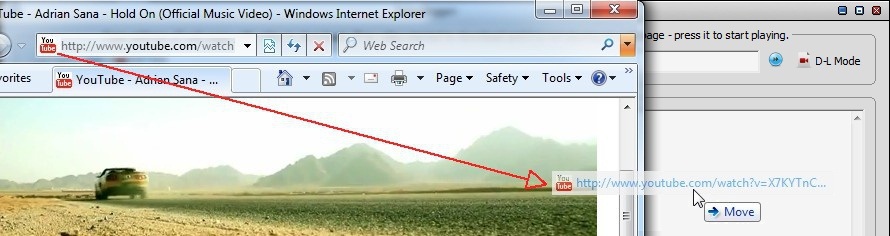
За максимизиране прозорци - провлачете икона до TubeDigger таскбар раздел, почакайте докато той се отвори и тогава пуснете в уеб страница пространството
- Плъзгане уеб линк на необходимо видео от уеб страницата на вашия браузър към TubeDigger пространството
- Ако видеото не е започнало да се изпълнява автоматично - стартирайте го ръчно изпълнение
- Видеото трябва да започне сваляне след няколко секунди или когато рекламите свършат
- Ако видеото не стартира за сваляне в продължение на дълъг период от време - натиснете навигационни бутони "Актуализация"
 или "Ход" няколко пъти
 - За да записвате предавания на живо и шоу програми, натиснете бутона
 близо до адрес бара, така че да покаже "Rec Mode" - за преминаване в режим на сваляне натиснете го отново, така че да покаже "D-L Mode"
 - Ако не можете да свалляте видео, може да опитате да го записвате в "Rec Mode" също натискайки няколко пъти бутони "Актуализация" или "Ход"
- Когато видеото е започнало да се тегли - можете да натиснете бутона "Празно"
 да зададете текущата страница празна и следователно да намали ползването на трафик
 - Запомнете в "Rec Mode" не трябва да напускате текущата уеб страница, докато не завърши видео, в противен случай видеото няма да бъде записано до края
- Не забравяйте да включите "Rec Mode" обратно към "D-L Mode", ако не ви е нужно повече
- За популярни лайв стрийм сайтове "Rec Mode" е автоматично избран, за да се опрости използването (Възможно е също така да теглите предавания от някои ексцентрични сайтове - просто се върнете към "D-L Mode")
- Ако искате да запишете няколко предавания на живо или да смесите с изтегляне - започнете нова инстанция на TubeDigger (първо го разрешете в диалог настройки)
- В редки случаи, ако видеото не се тегли след различни опити - опитайте да затворите TubeDigger и го стартирайте отново или почистете IE кеша
- За някои уебсайтове е нормално видеото да е започнало да се тегли, но да не се изпълнява в областта на уеб страницата
- За да окажете автоматично конвертиране на свалените файлове - сложете отметка "АКонвертирай свалянията автоматично" в диалог настройки
- Медийните файлове може да се визуализират по време на изтеглянето във VLC Media Player (ако е инсталиран) или в плеърите, свързани със съответното разширение
- За да изпълнявате изтеглените медийни файлове, трябва да имате всички необходими кодеци инсталирани, ако не сте сигурни в инсталираните кодеци, можете да инсталирате K-Lite Codec Pack, изберете от списъка на популярни плеъри или можете да научите повече за видео плеъри
- Ако някои записани на живо предавания не могат да се възпроиведат или желаете плеър, който изпълнява всичко - опитайте VLC media player
- Можете да преименувате изтеглените файлове с натискане на клавиш F2 за избрано изтегляне или десен клик и избор "Преименувай ..." от менюто
- Тегления, чакащи за ръчно стартиране се показват като "Бездеен". Ако множество битрейт / резолюции на видео бъдат открити, тогава площта за изтегляния ще бъде населена с безделно сваляне и ще трябва да изберете видео с подходящ битрейт и да кликнете два пъти върху него за да започнете изтегляне или с десен бутон да изберете" Стартирай ..." от менюто. В повечето случаи видео резолюции и битрейт ще бъдат включени в името на файла, в противен случай може да задържите курсора над името на файла, за да видите тази информация в подсказката.
- Понякога има нужда да се създаде "списък на изтегляне", когато ви предстои да отсъствате за известно време - изчистете квадратчето "Започвай изтегляния автоматично" и задайте квадратчето "Стартирай следващо бездейно теглене след края на едно" в диалог настройките, добавете необходимите клипове за изтегляне, премахнете ненужните бездейни сваляния и стартирайте първото едно висящо - останалите ще се стартират като завършат предишните.
- Моля, прочетете също FAQ страницата на TubeDigger за допълнителна информация