Průvodce TubeDigger
Pro úspěšné stažení, prosím přečtěte si pozorně následující informace
- Chcete-li stahovat videa z webových stránek, musíte nejprve poskytnout webové stránky s požadovanou videem. Existují tři způsoby, jak to udělat:
- Zadejte adresu (URL) webové stránky, která obsahuje požadovanou videa stejně jako v prohlížeči, viz níže:

pak stiskněte tlačítko "Enter" tlačítko nebo navigační tlačítko "Go"

- Přetažením URL webové stránky, která obsahuje požadované video z vašeho prohlížeče na webovou stránku oblasti TubeDigger, jak je vidět níže:
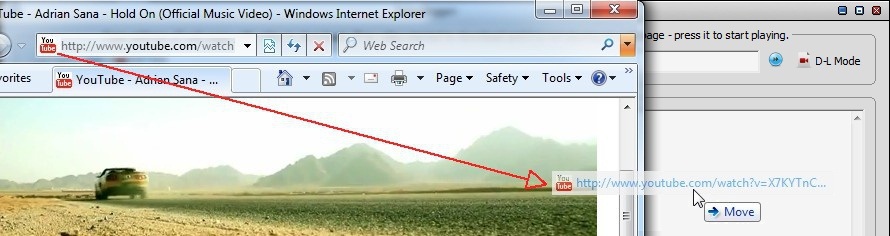
Pro maximalizovány oken - přetažením URL do TubeDigger na hlavním panelu sekce, počkejte, až se otevře a pak přetáhněte do webové stránky oblasti
- Přetažením web odkaz požadovaného videa na webové stránky z vašeho prohlížeče do webové stránky oblasti TubeDigger
- Pokud se videa nezačala automaticky přehrávat - spusťte jej ručně
- Video by mělo začít stahovat během několika sekund, nebo až skončí reklamy
- Pokud se video nezačínají stahovat ani po delší době - stiskněte navigační tlačítka "Obnovit"
 or "Go" several times
 - Chcete-li nahrávat živé vysílání a ukazky, stiskněte tlačítko
 u adresního řádku, takže by měl zobrazovat "Rec Mode" - pro přepnutí do režimu stahování, stiskněte jej znovu, takže by měl zobrazovat "D-L Mode"
 - Pokud se vám nedaří stáhnout videa můžete se pokusit zaznamenat v "Rec Mode" nebo stisknutí několikrát tlačítek "Obnovit" or "Go"
- Jakmile se video začala stahovat - můžete stisknout tlačítko "Prázdný"
 nastavit aktuální stránku prázdnou, a tím snížite zatížení
 - Nezapomeňte v "Rec Mode" nesmíte opustit aktuální webovou stránku, dokud nedokončí videa jinak videa nebude zaznamenán do konce
- Nezapomeňte přepnout z "Rec Mode" zpět do režimu "D-L Mode", pokud již nechcete používat
- Pro populární živé proudy stránek "Rec Mode" je automaticky vybrán pro zjednodušení použití
(to je také možné stáhnout ukázky z některých stránek cam - jen přepnout zpět do "D-L Mode") - Chcete-li nahrávat několik živých proudů nebo míchat při stahování - začátek nové instance TubeDigger (umožní ho v dialogu nastavení)
- Ve vzácných případech, pokud video není stahováno ani po různé pokusech - pokusu o zavření TubeDigger a spusťte ho znovu, nebo vyčištění IE mezipaměti
- U některých webových stránkách je normální, že video se začalo stahovat, ale že nehraje v oblasti webové stránky
- Chcete-li povolit automatické konverze stažených souborů - nastavení zaškrtávacího políčka "Převést stahování automaticky" v dialogu Nastavení
- Multimediální soubory lze zobrazilo během stahování v VLC Media Player (pokud je nainstalován) nebo v přehrávači spojené s odpovídajícím příponou
- Chcete-li přehrát stažené multimediální soubory, musí být nainstalovány všechny potřebné kodeky, pokud si nejste jisti, v instalovaných kodeků můžete nainstalovat K-Lite Codec Pack, vyberte ze seznamu popular players nebo se můžete dozvědět více o video přehrávače
- Pokud některé nahrané živé proudy nelze přehrát, nebo chcete přehrávač, který přehraje všechno - zkuste VLC media player
- Můžete přejmenovat stažené soubory stisknutím klávesy F2 pro vybraný stažení nebo klikněte pravým tlačítkem myši a vyberte "Přejmenovat ..." z menu
- Čekající na stažení musí být spuštěna manuálně jsou zobrazeny jako "Nečinné". Pokud se bude detekován vícenásobné datové toky/rezoluce videa, pak se bude naplněn nečinným stahování a budete muset vybrat video s příslušným datový tok a dvojitým kliknutím na něj spusťte stahování, nebo klikněte pravým tlačítkem myši a vyberte"Spustit ... "z menu. Ve většině případů budou zahrnuty Rozlišení videa a datové toky v názvu souboru, jinak se může pohybovat kurzorem na název souboru, který chcete zobrazit tyto informace v popisku.
- Někdy je třeba vytvořit "Seznam Stahování", v případě nepřítomnosti po nějakou dobu - obnovit políčko "Spuštění stahování automaticky" a nastavit políčko "Start následující nečinné stažení Po skonečném první" v dialogovém okně Nastavení, přidejte požadované video ke stažení, odstranit zbytečné nečinné stahování a spuštění první nečinné - stahování zbytek bude spuštěn jako předchozí.
- Prosím přečtěte si také TubeDigger FAQ stránka další informace