Tutorial für die Benutzung von TubeDigger
Für erfolgreiche Downloads, lesen Sie bitte sorgfältig die nachfolgenden Informationen
- Zum Herunterladen von Videos auf Webseiten müssen Sie zunächst auf der Seite das Video aufrufen. Es gibt drei Wege, dies zu tun:
- Geben Sie die Adresse (URL) der Webseite mit dem Video in Ihrem Browser ein (siehe unten):

danach drücken Sie entweder die Enter-Taste oder die Navigationstaste "Los"

- Fügen Sie das URL-Symbol der Webseite mit dem benötigtem Video von ihrem Browser in den TubeDigger-Webseitenbereich ein - wie Sie unten sehen können:
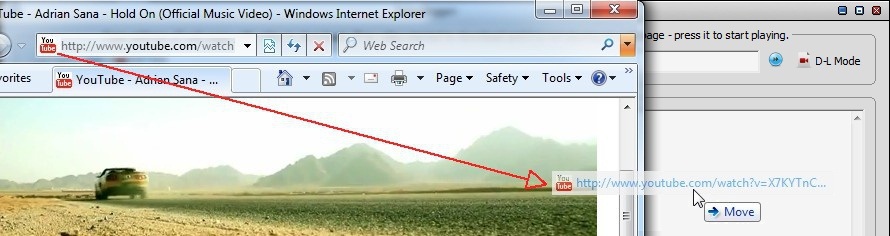
Für maximierte Fenster - fügen Sie das URL-Symbol in den TubeDigger-Taskleisten-Bereich hinzu und warten Sie dann bis sich das Fenster öffnet und Sie das URL-Icon in den Webseitenbereich ziehen können
- Ziehen Sie den Weblink des benötigten Videos in die Webseite von Ihrem Browser in den TubeDigger Webseitenbereich
- Falls das Video nicht automatisch abgespielt wird - starten Sie es bitte manuell
- Das Video sollte automatisch nach wenigen Sekunden oder wenn die Werbung vorbei ist, heruntergeladen werden
- Wenn das Video nach längerer Zeit nicht mit dem Downloadvorgang beginnt, klicken Sie bitte mehrmals entweder auf den Navigationsbutton "Aktualisieren"
 oder "Los"
 - Um Livestreams und Shows aufzunehmen, klicken Sie bitte auf den Button
 neben der Adressleiste von TubeDigger, sodass der "Rec Mode" angezeigt werden sollte. Um in den "D-L Mode" wieder zu wechseln, klicken Sie bitte erneut auf den Button.
 - Wenn Sie keine Videos herunterladen können, sollte Sie versuchen, das Video im "Rec Mode" aufzunehmen und außerdem mehrmals auf die Buttons "Aktualisieren" oder "Los" klicken
- Wenn das Video mit dem Downloadvorgang beginnt, sollten Sie auf den Button "Leer"
 klicken, um eine leere aufzurufen, um dadurch die Datenverkehr-Nutzung zu reduzieren
 - Denken Sie im "Rec Mode" daran, dass Sie die aktuelle Webseite nicht schließen dürfen, weil dadurch nicht gewährleistet werden kann, dass das Video bis zum Ende hin aufgenommen werden kann
- Vergessen Sie nicht, zurück vom "Rec Mode" in den "D-L Mode" zu schalten, falls Sie den "Rec Mode" nicht mehr gebrauchen
- Für beliebte Livestreaming-Seiten ist der "Rec Mode" für die jeweilige Seite automatisch von TubeDigger gewählt worden, um die Verwendung zu vereinfachen (es ist außerdem möglich, die Shows von manchen Cams herunterzuladen - schalten Sie einfach zurück in den "D-L Mode")
- Wenn Sie mehrere Livestreams auf einmal herunterladen möchten, starten Sie dazu eine neue Instanz von TubeDigger (erlauben Sie dies zuerst in den Einstellungen)
- In seltenen Fällen, wenn das Video nach mehreren Versuchen nicht heruntergeladen wird, versuchen Sie TubeDigger zu schließen und neu zu starten oder den IE-Cache zu säubern
- Für manche Webseiten ist es normal, dass Videos mit dem Download beginnen, aber nicht im Web-Player (im Browser) abgespielt werden
- Um die automatische Konvertierung der heruntergeladenen Dateien zu erlauben, wählen Sie im Einstellungs-Dialog das Kontrollkästchen "Downloads automatisch konvertieren" aus
- Mediendateien können als Vorschau mit dem VLC Player (falls installiert) abgespielt werden oder mit dem Player, der mit der entsprechenden Dateiendung zugeordnet wurde
- Um die heruntergeladenen Mediendateien abzuspielen, müssen Sie alle benötigten Codecs installiert haben, aber wenn Sie sich nicht sicher mit den installierten Codecs sind, dann können Sie auch das K-Lite Codec Pack installieren, wählen Sie aus der Liste der beliebten Player oder erfahren Sie mehr über Videoplayer
- Falls manche aufgenommene Livestreams nicht abgespielt werden können oder Sie einen Player möchten, der alles abspielt - versuchen Sie es mit dem VLC media player
- Sie können heruntergeladene Dateien umbenennen, indem Sie auf die F2-Taste für den ausgewählten Download drücken oder den ausgewählten Download mit einem Rechtsklick anklicken und im Kontextmenüpunkt "Umbenennen..." wählen
- Downloads, die auf einen manuellen Downloadstart warten, werden als "Inaktiv" gekennzeichnet. Wenn mehrere Bitraten/Auflösungen von einem Video erkannt werden, werden diese Downloads in der Liste als "Inaktiver Download" gekennzeichnet. Um ein Video mit der entsprechenden Bitrate herunterzuladen, doppelklicken Sie auf den Dateinamen, um den Download zu starten - oder klicken Sie mit der rechten Maustaste auf den Dateinamen und wählen Sie "Start ..." aus dem Kontextmenü. In den meisten Fällen werden die Videoauflösungen und -Bitraten in den Dateinamen aufgenommen, sonst können Sie den Mauszeiger über den Dateinamen bewegen, um die Informationen in einem Tooltip anzeigen zu lassen.
- Manchmal bedarf es einer "Downloadliste", wenn Sie für eine Zeit lang nicht da sind - setzen Sie das Kontrollkästchen "Downloads automatisch starten" zurück und wählen Sie im Einstellungsdialog das Kontrollkästchen "Nächsten inaktiven Download automatisch starten" aus, fügen Sie die erforderlichen Videos zum Download hinzu, entfernen Sie unnötige im Leerlauf befindlichen Downloads und starten Sie den ersten inaktiven Download - die restlichen Downloads werden nach den vorherigen Downloads gestartet.
- Bitte lesen Sie sich außerdem auch den TubeDigger FAQ-Bereich durch, um mehrere Informationen zu erhalten