Didacticiel pour utilisation de Tubedigger
Pour des téléchargements réussis, s’il vous plait lisez les informations ci-dessous attentivement
- Pour télécharger des vidéos depuis un site web, il faut d’abord fournir la page web de la vidéo souhaitée. Il y a 3 façons de le faire:
- Tapez l’adresse (URL) de la page contenant la vidéo désirée comme dans un navigateur, comme ci-dessous:

ensuite appuyez sur "Enter" ou sur le bouton de navigation "Go"

- Faites glisser l’icône URL de la page web contenant la vidéo depuis votre navigateur dans l’espace page web de Tubedigger comme ci-dessous:
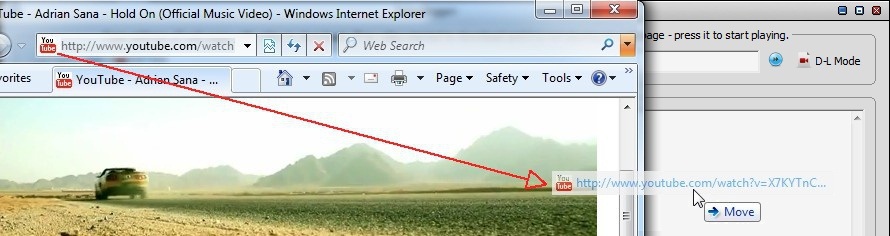
Pour des fenêtres maximisées – faites glisser l’icône URL dans la section barre des tâches de Tubedigger, attendez que celle-ci s’ouvre et déposez dans la zone page web
- Faites glisser le lien web de la vidéo souhaitée de la page web de votre navigateur vers la zone page web de Tubedigger
- Si la vidéo ne s’affiche pas automatiquement – démarrez-la manuellement
- Le téléchargement de la vidéo devrait commencer dans les quelques secondes ou lorsque les ajouts sont terminés
- Si le téléchargement de la vidéo ne commence pas après une longue période – appuyez sur les boutons de navigation "Rafraichissement"
 ou "Go" plusieurs fois
 - Pour enregistrer des flux temps réel et des shows, appuyez sur le bouton
 à côté de la barre d’adresse ainsi il devrait afficher "Rec Mode" - pour basculer en mode téléchargement, appuyez à nouveau dessus ainsi il devrait afficher "D-L Mode"
 - Si vous ne parvenez pas à télécharger la vidéo vous pouvez essayer de l’enregistrer en "Rec Mode" également en appuyant plusieurs fois sur les boutons "Rafraichir" ou "Go"
- Lorsque le téléchargement de la vidéo a commencé – vous pouvez appuyer sur le bouton "Blank"
 pour mettre une page blanche et ainsi réduire le traffic
 - Pour rappel en "Rec Mode" vous ne pouvez pas quitter la page web en cours jusqu’à ce que la vidéo soit terminée sinon la vidéo ne sera pas enregistrée jusqu’à la fin
- Ne pas oublier de basculer de "Rec Mode" à "D-L Mode" si vous n’en avez plus besoin
- Pour les sites populaires de flux temps réel "Rec Mode" est sélectionné automatiquement pour simplifier l’utilisation
(il est aussi possible de télécharger des shows de certains sites camera – il suffit de basculer en "D-L Mode") - Si vous voulez enregistrer plusieurs flux ou mixés avec des téléchargements – démarrez une nouvelle occurrence de Tubedigger (d’abord autoriser ceci dans la boite de dialogue des paramètres)
- Dans les rares cas où le téléchargement de la vidéo n’a pas lieu après différentes tentatives – essayez de fermer Tubedigger et de le relancer à nouveau ou videz le cache de IE
- Pour certains sites web, il est normal que le téléchargement de la vidéo a commencé et qu’elle n’est pas affichée dans la zone de la page web
- Pour autoriser la conversion automatique des fichiers téléchargés – cochez la case "Convertit les téléchargements automatiquement" dans la boite de dialogue des paramètres
- Les fichiers multi-média peuvent être prévisualisés pendant le téléchargement avec VLC media player (si installé) ou un player associé à l’extension de fichier correspondant
- Pour afficher les fichiers multi-média téléchargés, vous devez avoir installé tous les codecs nécessaires, si vous n’êtes pas certains des codecs installés vous pouvez installer K-Lite Codec Pack, choisir dans la liste players populaires ou vous pouvez en apprendre plus sur les players vidéo
- Si les enregistrements de certains flux temps réel ne peuvent pas être affichés ou si vous voulez un player qui affiche tout – essayez VLC media player
- Vous pouvez renommer les fichiers téléchargés en appuyant sur touche F2 pour le téléchargement sélectionné ou clic droit et choisir "Renommer ..." dans le menu déroulant
- Les téléchargements en attente d’un démarrage manuel sont affichés comme "Inoccupés". Si plusieurs débits binaires/résolutions sont détectés, alors la zone ‘téléchargements’ sera remplie avec les téléchargements inoccupés et vous devrez choisir la vidéo avec le débit binaire approprié et double-cliquer dessus pour démarrer le téléchargement ou clic droit et choisir "Démarrer ..." dans le menu déroulant. Dans la plupart des cas la résolution et le débit binaire de la vidéo sont inclus dans le nom de fichier, sinon vous pouvez survoler le nom de fichier pour voir cette information dans l’info-bulle.
- Parfois il est nécessaire de créer une "liste téléchargements" si vous allez vous absenter pendant un certain temps – décochez la case "Démarre le téléchargement automatiquement" et cochez la case "À la fin d'un téléchargement, démarrer le suivant inoccupé" dans la boite de dialogue des paramètres, ajoutez les vidéos à télécharger, supprimez les téléchargements inoccupés inutiles et démarrez le premier inoccupé – les téléchargements restants seront démarrés à la fin de chaque précédent.
- S’il vous plait lisez également la page Tubedigger’s FAQ pour des informations complémentaires