TubeDiggerの使用に際してのチュートリアル
ダウンロードに成功するために、注意深く以下に書かれた情報および
- ウェブサイトからビデオをダウンロードするために、はじめに必要なビデオが含まれている与えられたウェブページを準備しますここからは3通りの方法があります:
- あなたのブラウザ上で、必要なビデオの含まれているウェブページのアドレス(URL)を打ち込む。以下を見てください:

"Enter"キーまたはナビゲーションボタン"Go"を押して進んでください

- あなたのブラウザからTubeDiggerのウェブ以下のページエリアに必要なビデオの含まれているウェブページのURLアイコンをドラッグ:
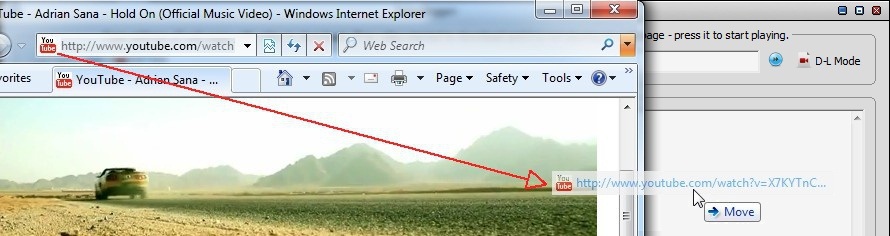
最大化されたウィンドウに対して - drag URLアイコンをTubeDiggerのタスクバーセクションにドラッグし、それが開くまで待ち、その後Webページの領域にドラッグする
- ブラウザからTubeDigger Webページ領域にWebページで必要なビデオのWebリンクをドラッグ
- ビデオが自動的に再生を開始していない場合 - 手動でその動画の再生をスタート
- ビデオは数秒以内か広告が終了したときにダウンロードが始まります
- ビデオが長い時間ダウンロードを開始しない場合は - ナビゲーションボタン"Refresh"
 を押すか、または"Go" を何回か押す
 - ライブストリームやショーを録画するために、アドレスバーの近くにある
 ボタンを押し"Rec Mode"と表示されます - ダウンロードモードにスイッチするには、ボタンを再び押すことによって"D-L Mode"と表示されます
 - あなたがビデオをダウンロードすることができない場合は、"Rec Mode"でそれを記録できるかもしれません"Refresh" ボタンを数回押しリフレッシュするか、"Go" ボタンを数回押して移動してください
- ビデオをダウンロードし始めたとき - あなたは、"空白"
 ボタンを押すことも可能です。空白ボタンは現在のページをブランクにし、トラフィック量を減らすことができます。
 - "Rec Mode"で録画中はビデオが終わるまで現在のページを離れてはならないことを覚えていてください。そうしないとビデオは最後まで録画されません。
- 必要でないときは"Rec Mode"から"D-L Mode"へ戻すことを忘れないでください
- 一般的なライブストリーミングサイトでは"Rec Mode"が使用を簡単にするために自動的に選択されます(いくらかのカムサイトからはショーをダウンロードすることも可能です - ただ"D-Lモード"に切り替えるだけです)
- もしいくつかのライブストームを録画したり、ダウンロード機能と混ぜて使う場合 - TubeDiggerで新しいウィンドウを開いてください(最初に設定ダイアログで許可してください)
- まれなケースでビデオが様々な試みの後でもダウンロードされません - TubeDiggerを閉じて、再度起動したり、IEのキャッシュを消去してみてください
- いくつかのウェブサイトでは、Webページの領域で再生されていないにもかかわらず、ビデオのダウンロードを開始されることがありますがそれは正常です
- ダウンロードされたファイルの自動変換を許可する - 設定ダイアログで"自動的にダウンロードしたファイルを変換"にチェックを入れる
- メディアファイルはダウンロード中にVLC media player(インストールされている場合)か拡張子に関連付けられたプレーヤーでプレビューすることができます
- ダウンロードされたメディアファイルを再生するには、必要なコーデックが全てインストールされている必要があり、インストールされているコーデックがわからない場合K-Lite Codec Packをインストールすることができます。 人気のあるプレイヤーを リストから選ぶ または、 ビデオプレーヤーについて詳しく学ぶことができる
- もし、いくつかの録画済ライブストリームが再生できない場合や、全てを再生するプレーヤーがほしい場合 - VLC media playerを試してください
- ダウンロードしたファイルをリネームするにはF2キーを押しダウンロードしたものを選択するか、右クリックを押し、メニューの"名前の変更..."を選択
- 手動でスタートされることを待機中のダウンロードは"休止中"と表示されます。もし多数のビットレート/画質のビデオが検出された場合、次にダウンロードエリアに休止中ダウンロードが表示されます。そこであなたは適切なビットレートのビデオを選択し、ダブルクリックをしてダウンロードを開始するかメニューから右クリックで"スタート..."を選択。ほとんどの場合ビデオの画質やビットレートはファイルネームに含まれています、そうでない場合ツールチップでこの情報を見るためにファイル名でカーソルオーバーすることも可能。
- しばしばあなたが不在にするとき"ダウンロードリスト"を作成する必要があります。 - "ダウンロードを自動的にスタート"から"一つ終わった後、次の休止中のものをダウンロード"と設定ダイアログでセットし、ダウンロードしたいビデオを追加し、不必要な休止中のダウンロードを削除し、初めの休止中のダウンロードをスタート - 休止中のダウンロードは前のものが終わるとスタートします。
- TubeDiggerのFAQページも見てください。追加情報が入手できます。