Tutorial para o uso do TubeDigger
Para downloads com sucesso, por favor leia atentamente as informações abaixo
- Para baixar vídeos de sites, primeiro você precisa fornecer página web com o vídeo desejado. Há três maneiras de fazer isso:
- Digite o endereço (URL) da página web contendo vídeo desejado como você faz no navegador, veja abaixo:

em seguida, pressione "Enter" ou o botão de navegação "Ir"

- Arraste o ícone URL da página da web contendo o vídeo desejado do seu navegador para a área da página da web do TubeDigger como visto abaixo:
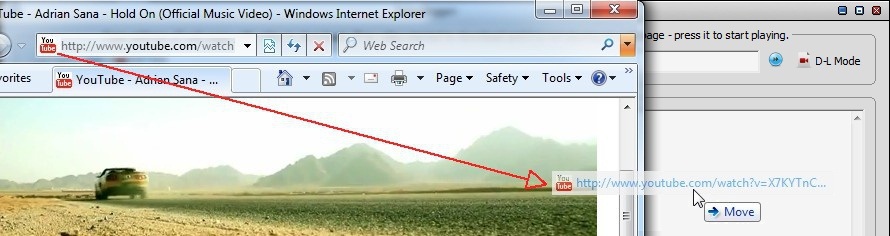
Para janelas maximizadas - arraste o ícone URL para a seção da barra de tarefas do TubeDigger, espere até que ela abra e em seguida, arraste a área da página da internet
- Arraste um link da internet do vídeo desejado na página internet do seu navegador para a área da página da internet TubeDigger
- Se o vídeo ainda não começou a passar automaticamente - inicia-o manualmente para começar a transmissão
- O Vídeo deve começar a baixar em poucos segundos ou quando os anúncios terminarem
- Se o vídeo não começou a baixar durante um longo período de tempo - clique nos botões de navegação "Atualizar"
 ou "Ir" várias vezes
 - Para gravar transmissões ao vivo e shows, pressione o botão
 perto da barra de endereço que deve exibir assim "Rec Mode" - para mudar para o modo de download, pressione-o novamente que deve exibir assim "D-L Mode"
 - Se você não puder fazer o download do vídeo, você pode tentar gravá-lo em "Rec Mode" pressionando também várias vezes o botão "Atualizar" ou "Ir"
- Quando o vídeo começar a baixar - você pode pressionar o botão "Em branco"
 para deixar a página atual em branco e, portanto, reduzir o uso de tráfego da internet
 - Lembre-se que no "Rec Mode" você deve deixar a página da internet atual até vídeo terminar, caso contrário o vídeo não será gravado até o fim
- Não se esqueça de mudar do "Rec Mode" de volta para o "D-L Mode" se não for mais gravar
- Para os populares sites de transmissão ao vivo o "Rec Mode" é automaticamente selecionado para simplificar o uso
(também é possível baixar programas de alguns sites câmaras - basta voltar para o "D-L Mode") - Se você quiser gravar várias transmissões ao vivo ou misturar com downloads - Abra nova instância do TubeDigger (primeiro permita isto na caixa de diálogo das configurações)
- Em casos raros, se o vídeo não está baixando após várias tentativas - feche o TubeDigger e abra-o novamente ou limpe o cache do IE
- Para alguns sites é normal o vídeo começar a baixar, mas não jogar a imagem na área da página internet
- Para permitir a conversão automática de arquivos baixados - marque a opção "Converter downloads automaticamente" na caixa de diálogo das Configurações
- Os arquivos de mídia podem ser visualizados durante o download no VLC media player (se instalado) ou no player associado com a extensão do arquivo correspondente
- Para reproduzir arquivos baixados você deve ter todos os codecs necessários instalados, se você não tem certeza quais os codecs instalados, você pode instalar o K-Lite Codec Pack, escolher da lista de reprodutores mais populares ou você pode aprender mais sobre os reprodutores de vídeo
- Se algumas transmissões gravadas ao vivo não puderem ser reproduzidas ou você quer um reprodutor que roda tudo - experimente o VLC media player
- Você pode renomear arquivos baixados pressionando a tecla F2 para o download selecionado ou o botão direito do mouse e selecione "Renomear ..." a partir do menu
- Os Downloads em espera para serem iniciados manualmente são exibidas como "Ocioso". Se for detectada taxa de bits múltiplos/várias resoluções de vídeo, então área de downloads será preenchida com os downloads e você terá que escolher o vídeo com taxa de bits apropriada. Clique duas vezes nele para iniciar o download ou com o botão direito do mouse selecione "Iniciar ..." a partir do menu. Na maioria dos casos a taxa de bits ou a resolução do vídeo será incluída no nome do arquivo, caso contrário poderá colocar o cursor do mouse sobre o nome de arquivo para ver essa informação.
- Às vezes, há necessidade de se criar uma "lista de downloads" quando você se ausentar por algum tempo - foram incluídas as opções "Iniciar download automaticamente" e "Iniciar próximo download em espera, após terminar o atual" na caixa de diálogo Configurações. Você pode adicionar vídeos necessários para fazer o download, remover downloads desnecessários e em espera, e iniciar um download em espera primeiro – Os downloads em espera serão iniciados após acabarem os anteriores.
- Por favor, leia também a página de Perguntas Frequentes sobre o TubeDigger para informações adicionais