Инструкция по использованию TubeDigger
Для успешного скачивания ознакомтесь пожалуйста с ниженаписанной информацией
- Чтоб скачать видео из разных сайтов, Вам нужно сначала указать этот веб сайт. Есть три способа сделать это:
- Введите адрес (URL) страницы с требуемым видео как Вы делаете в браузере, см. ниже:

и затем нажмите клавишу "Ввод" или навигационную кнопку "Перейти"

- Перетащите иконку адресной строки сайта из Вашего браузера на веб область TubeDigger-а как показано ниже:
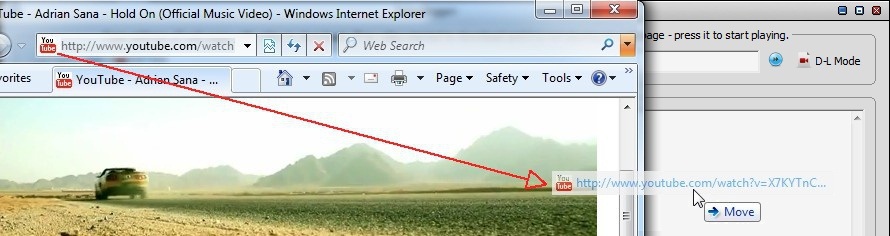
Если окно развернуто на полную - перетащите иконку адресной строки сайта на область TubeDigger-а в панели задач, подождите пока откроется окно TubeDigger-а и перетащите эту иконку на веб область TubeDigger-а
- Перетащите ссылку на требуемое видео на странице из Вашего браузера на веб область TubeDigger-а
- Если видео не начало проигрываться автоматически в веб области TubeDigger-а - нажмите воспроизведение вручную
- Видео должно начать скачиваться в течении нескольких секунд или по окончанию рекламы
- Если не начинается загрузка видео на протяжении длительного времени - нажмите навигационные кнопки "Обновить"
 или "Перейти" несколько раз
 - Для записи прямых трансляций и шоу, нажмите кнопку
 возле адресной строки чтоб она показывала "Rec Mode" - чтоб переключить обратно в режим скачивания - нажмите ее еще раз чтоб она показывала "D-L Mode"
 - Если не получается скачать видео - Вы можете попробовать записать его в режиме "Rec Mode" также нажимая несколько раз кнопки "Обновить" или "Перейти"
- Когда видео начало скачиваться Вы можете нажать кнопку "Пусто"
 чтоб сделать текущую страницу пустой и поэтому уменшить поток данных
 - Помните что в режиме "Rec Mode" Вы не должны уходить с текущей страницы пока видео не запишется иначе видео не будет записано полностью
- Не забывайте переключать "Rec Mode" обратно в "D-L Mode" если этот режим Вам уже больше не нужен
- Для популярных сайтов прямых трансляций режим "Rec Mode" выбирается автоматически чтоб упростить использование (также есть возможность скачивать шоу с некоторых видеочатов - попробуйте переключить обратно в режим "D-L Mode")
- Если Вам нужно записать одновременно несколько видео прямых трансляций или совместить со скачиванием - откройте несколько экземпляров TubeDigger-а (сначала разрешите это в диалоге настроек)
- В редких случаях если видео не начинает скачиваться после многих попыток - попробуйте закрыть TubeDigger и запустить его опять или очистить кэш Internet Explorer-а
- Для некоторых сайтов это нормально что видео начало скачиваться, но не проигрывается в веб области
- Чтоб разрешить автоматическую конвертацию скачанных файлов - поставьте галочку возле "Автоматически конвертировать скачанные файлы" в диалоге настроек
- Медиа файлы можно просматривать во время скачивания в VLC media player-е (если установлен) или в плеере прописанным для соответствуещего расширения файла
- Для проигрывания скачанных медиа файлов Вам нужно иметь установленными необходимые кодеки, если Вы не уверены в них Вы можете установить K-Lite Codec Pack, выбрать из списка популярных плееров или узнать больше о видео плеерах
- Если некоторые записи прямых трансляций не проигрываются или нужен плеер играющий все - попробуйте VLC media player
- Вы можете переименовывать скачанные файлы нажатием кнопки F2 для выбранной загрузки или щелкнуть правой кнопкой мыши и выбрать "Переименовать ..." из меню
- Загрузки ждущие старта вручную отображаются как "Неактивно". Если будет обнаружено несколько битрейтов/разрешений того же видео, тогда область скачиваний будет наполнена неактивными загрузками и Вам нужно будет выбрать видео с соответствующим битрейтом и дважды щелкнуть по нему чтобы начать скачивание или щелкнуть правой кнопкой мыши и выбрать "Запустить ..." из меню. В большинстве случаев разрешение и битрейт видео будут указаны в имени файла, иначе наведите курсор на имя файла чтоб увидеть эту информацию в подсказке (tooltip).
- Иногда есть необходимость создать "список скачиваний" когда Вы планируете отсутствовать некоторое время - снимите галочку возле "Начинать загрузки автоматически" и поставьте галочку возле "Качать неактивные загрузки поочередно" в диалоге настроек, добавьте требуемые видео на скачивание, удалите ненужные неактивные загрузки и запустите первую неактивную загрузку - остальные загрузки запустятся когда предыдущие завершатся.
- Также прочитайте пожалуйста ЧАВО страницу TubeDigger-а для дополнительной информации